
アクセスコードについて
AIくぅ先生へのログインに必要なアクセスコードは、毎月変わります。YouTubeメンバーシップの特典欄に記載していますので、YouTube アプリで「メンバー」→「特典」をご確認ください。
使い方
-
1
AIくぅ先生を開く
AIくぅ先生にアクセスします。
-
2
アクセスコードを入力する
YouTubeメンバーシップ特典欄に記載のコードを入力してログインしてください。
-
3
📱 ホーム画面に追加する(推奨)
お使いの端末のブラウザ共有メニューから「ホーム画面に追加」を選択すると、アプリのように起動できて、毎月のアクセスコード入力後はそのまま使い続けられます。
iPhone: Safari の共有ボタン → 「ホーム画面に追加」
Android: Chrome のメニュー → 「ホーム画面に追加」犬猫の食事管理アプリの使い方動画(0:59〜)で分かりやすく解説しています
-
4
ニックネームを設定する(任意)
初回ログイン後にモーダルが出ます。設定するとAIがその名前で呼びかけてくれます。後から変更もできます。
-
5
質問する
なんでも気軽に聞いてください。
(例)食事の相談、行動・しつけの相談、体調管理の相談、飼い主さん自身のメンタル相談 -
6
続けて質問する
同じ日のうちは前の質問を覚えています(1日10回まで)。日付が変わると新しい会話としてリセットされます。
できること
獣医師くぅのすべてが詰まったAIに何でも相談できます。
例えば、食事の相談、行動・しつけの相談、体調管理の相談、飼い主さん自身のメンタル相談など
AIくぅ先生って?
獣医師くぅの分身です。
これまでに獣医師くぅが発信してきた全てのコンテンツを学習したAIが、24時間あなたの質問にお答えします。
学習している情報源

YouTube動画
800本以上のくぅのキャットフード研究室&くぅのドッグフード研究室の動画
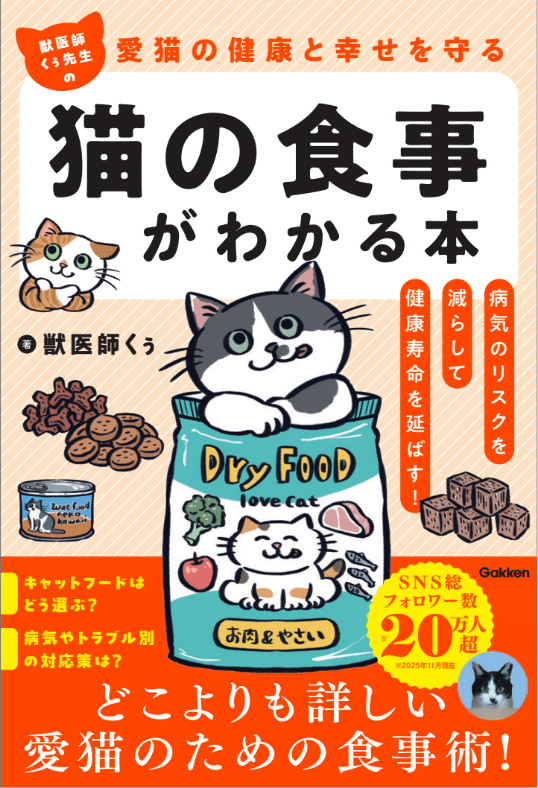
書籍
書籍「猫の食事がわかる本」の全ページ
LINEの個別相談
100件以上の公式LINEでの個別相談
普段くぅが答えるような言葉遣い・考え方で、24時間いつでもあなたの質問に寄り添います。
Q&A
このページとAIくぅ先生のURLは、メンバー向けの案内です。外部への共有はしないでください。
不具合報告窓口(アプリ内のご意見フォーム)
不具合や使いにくい点は、AIくぅ先生の画面内にある「ご意見・不具合を送る」(1日の利用回数表示のすぐ下)からお知らせください。内容はくぅ先生が確認します。個人的な診療相談や食事相談の窓口ではありませんのでご了承ください。
送る際は、使っている端末(iPhone・Android・PC)と、何を押したらどうなったかを文章で添えてください(スクリーンショットは添付できません)。